
Müşteri ekranı, kasada okuttuğunuz ürünleri, toplamı ve para üstünü müşteriye dönük ekranda gösterir. Satış yokken karşılama yazısı ve kampanya mesajlarınız döner; isterseniz kendi resimleriniz sırayla gösterilir.
Ne gerekir?
- Lisansınızda Hızlı Satış ya da Restorand.
- Kasadaki bilgisayarda Masaüstü Yardımcısı (bekleme ekranındaki resimler için 1.0.10 ve üzeri; Yardımcı kendiliğinden güncellenir).
- İkinci monitör (HDMI / VGA, çift ekranlı POS'un müşteri ekranı) ya da COM / USB-seri müşteri göstergesi (VFD, 2 satır × 20 karakter; CD5220 ya da Epson DM-D uyumlu).
1. Defterya'da açın ve görünümü ayarlayın
- Ayarlar → Genel Ayarlar → Müşteri ekranı sayfasını açın.
- Müşteri ekranı açık'ı işaretleyin; Hızlı satış ve / veya Restorand'ı seçin.
- Görünüm kartında Tema (Koyu / Açık), Vurgu rengi, Ekranda görünen firma adı, Karşılama yazısı, Teşekkür yazısı ve süresini seçin; Firma logosu, Miktar × birim fiyat, Ara toplam ve KDV, Saat ve tarih kutularını işaretleyin.
- Kampanya ve duyuru mesajları: en çok 5 mesaj yazın. Karşılamada büyük, satışta toplamın altında sırayla döner.
- VFD gösterge kullanıyorsanız Üst satır ve Alt satır bekleme yazısını girin (Türkçe harfler ç → c gibi yazılır; alt satır boşsa firma adı).
- Kaydet'e basın.
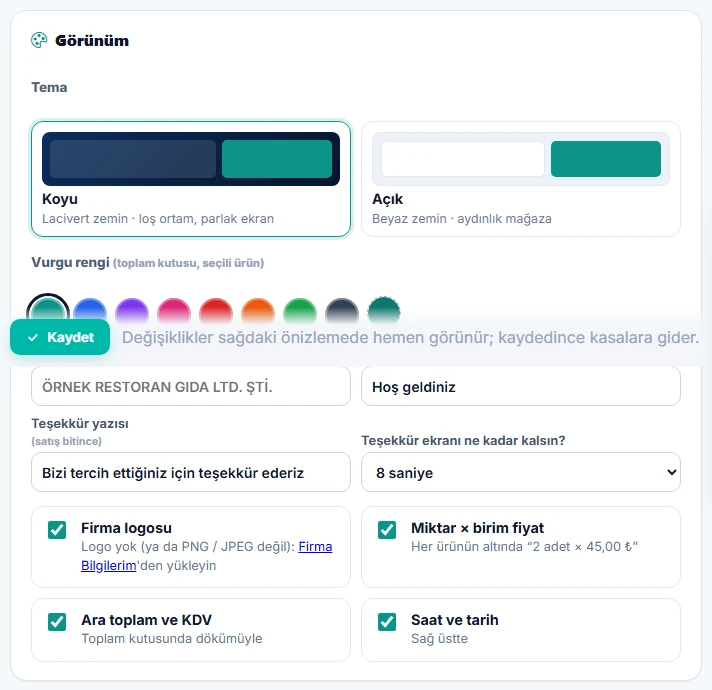
Sağdaki Önizleme (Karşılama / Sepet / Teşekkür) değişiklikleri anında gösterir. Bu bilgisayarda Yardımcı çalışıyorsa Bu bilgisayardaki ekranda dene 20 saniye örnek sepet gösterir. Logo, Firma Bilgilerim'deki PNG / JPEG logodan gelir.
2. Kasada ekranı seçin
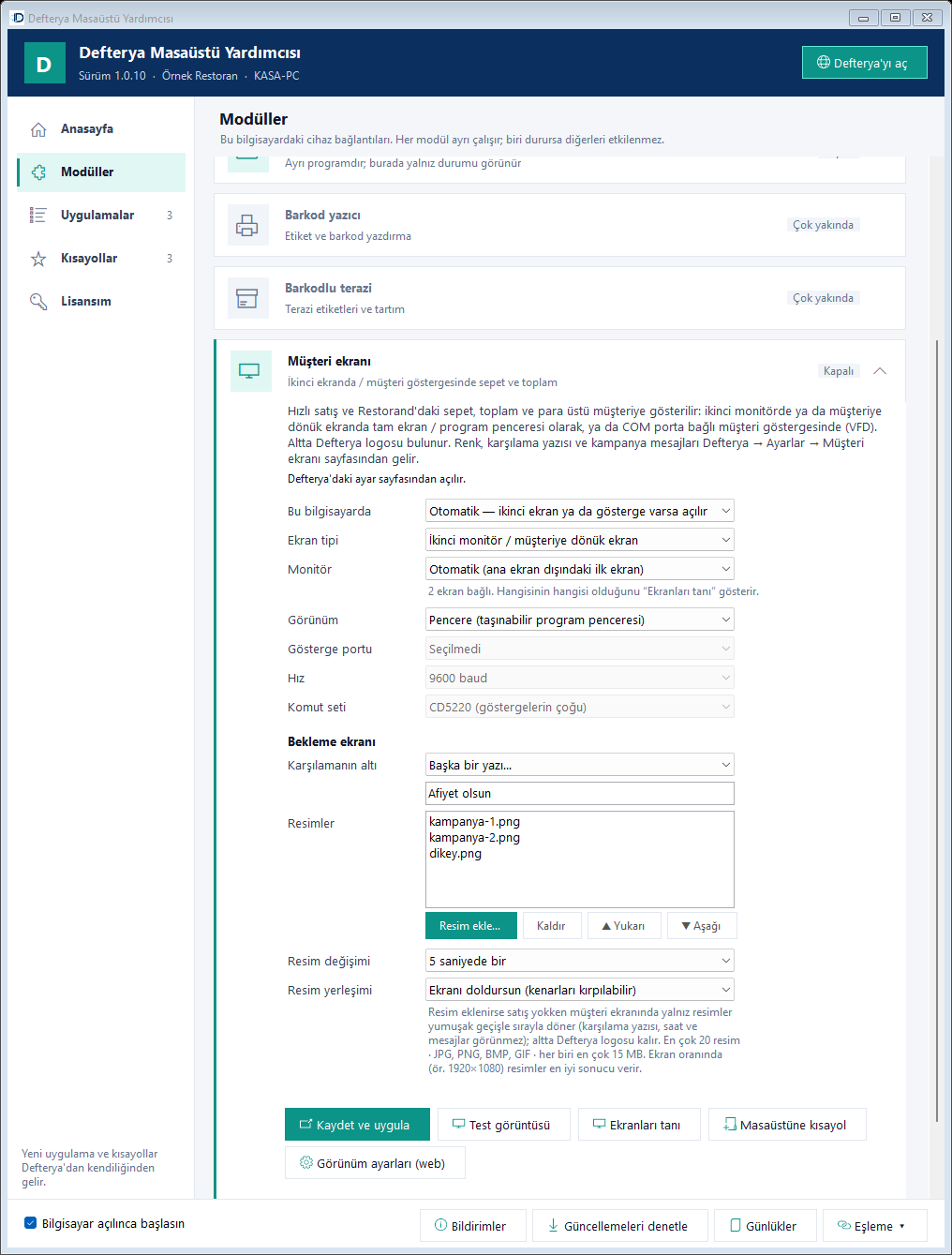
Yardımcı → Modüller → Müşteri ekranı kartını açın:
- Bu bilgisayarda: Otomatik (ikinci ekran ya da gösterge varsa açılır), Açık ya da Kapalı.
- Ekran tipi: İkinci monitör / müşteriye dönük ekran, Müşteri göstergesi (VFD · COM port) ya da İkisi birden.
- Monitör: hangi ekranın hangisi olduğunu Ekranları tanı büyük numarayla gösterir.
- Görünüm: Tam ekran ya da Pencere (taşınabilir program penceresi).
- VFD için Gösterge portu, Hız ve Komut seti (CD5220, Epson ESC/POS, Düz metin).
Kaydet ve uygula'ya basın. Test görüntüsü deneme sepetini gösterir; Masaüstüne kısayol "Defterya Müşteri Ekranı" kısayolunu ekler.
3. Bekleme ekranı: alt yazı ve resimler
Aynı kartın Bekleme ekranı bölümü yalnız bu bilgisayar için geçerlidir:
- Karşılamanın altı: Firma adı (Defterya'daki ayardan), Hiçbir şey yazmasın ya da Başka bir yazı… (en çok 70 karakter). Sepet başlığındaki firma adı ve VFD yazısı değişmez.
- Resimler: Resim ekle… ile en çok 20 resim ekleyin (JPG, PNG, BMP, GIF; her biri en çok 15 MB). Kaldır, ▲ Yukarı, ▼ Aşağı ile sıralayın.
- Resim değişimi: 3 ile 30 saniye arası (varsayılan 5).
- Resim yerleşimi: Ekranı doldursun (kenarları kırpılabilir) ya da Resmin tamamı görünsün.
Kaydet ve uygula deyin. Resim varsa satış yokken yalnız resimler yumuşak geçişle döner; karşılama yazısı, saat ve mesajlar görünmez, altta Defterya logosu kalır.
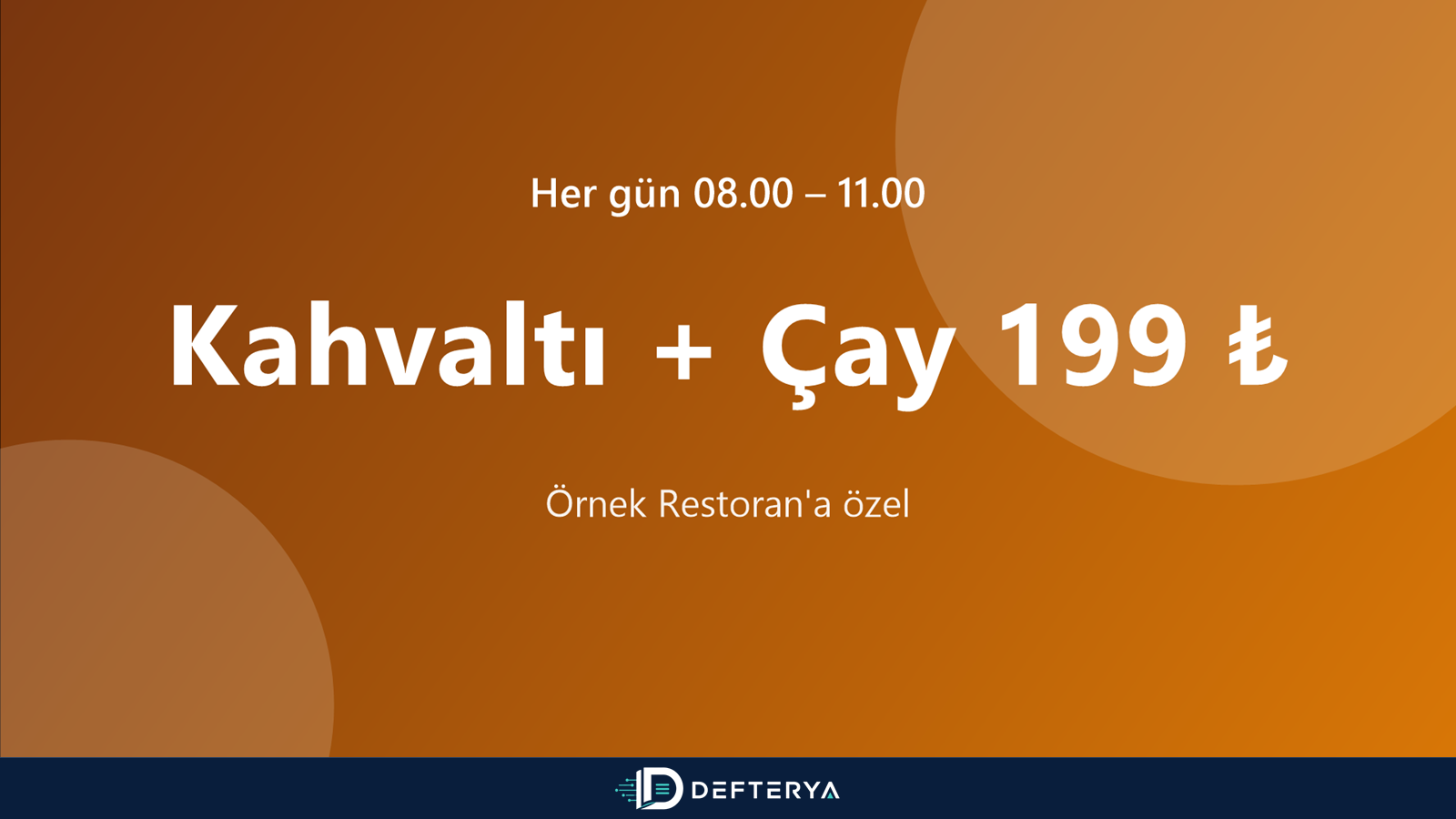
En iyi sonuç için ekran oranında (ör. 1920×1080) resim kullanın.
4. Satış sırasında
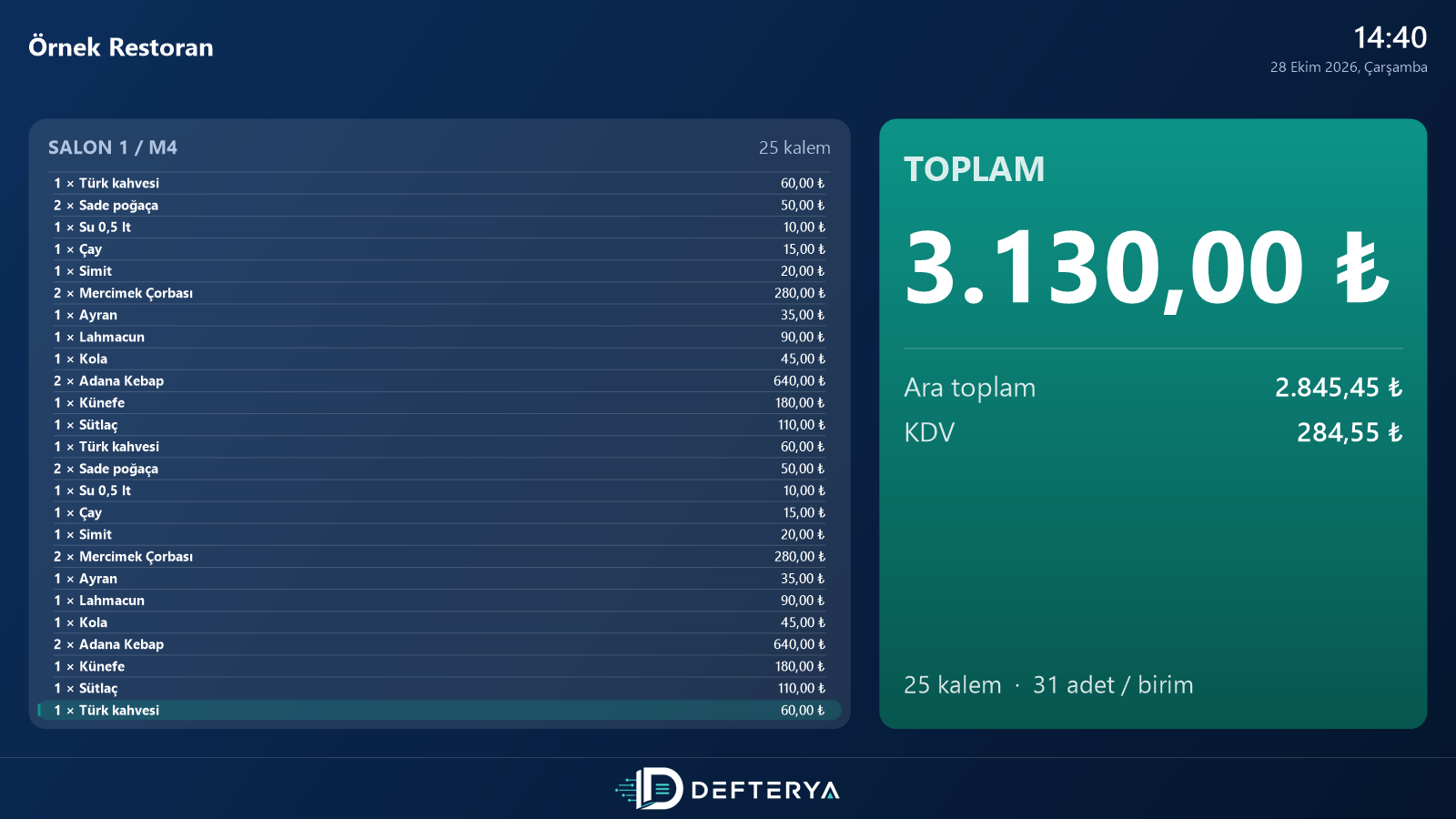
Hızlı satış ya da Restorand'ı bu bilgisayarda açın; sepet müşteriye anında yansır. Çok ürünlü sepette satırlar küçülür: 30 ürüne kadar hepsi tek ekrana sığar, fazlasında son 30 ürün görünür ve başlıkta "↑ N ürün daha" yazar. Küçük satırda ürün "2 × Ürün adı" biçiminde tek satırdır.
Sık karşılaşılan durumlar
- Tek monitörde ekran açılmıyor: Otomatik seçimde ikinci ekran takılınca açılır. Denemek için Görünüm: Pencere seçin.
- Pencereyi kapattım: Kapatınca gizlenir; "Defterya Müşteri Ekranı" kısayolu ya da saatin yanındaki Yardımcı simgesinin menüsündeki Müşteri ekranı ile yeniden açın.
- "Müşteri göstergesi için COM port seçin": Takılı gösterge listede görünür; USB göstergede üreticinin sürücüsü kurulu olmalı.
- Ayar gelmedi: Yardımcı görünümü en geç 5 dakikada alır; Güncellemeleri denetle ile hemen.
- Sepet 3 dakika yenilenmezse ekran karşılamaya döner.
- Tarayıcı "yerel ağdaki cihazlara erişim" izni sorarsa İzin ver deyin.