
Masaüstü Yardımcısı, Defterya'yı kasadaki bilgisayara bağlı cihazlarla buluşturan küçük bir Windows programıdır. Saatin yanında simge olarak çalışır. Arayan numara (Caller ID), müşteri ekranı, Defterya bildirimleri ve Defterya'nın kendi penceresi bu programla gelir. Her cihaz ayrı bir modüldür; biri çalışmazsa diğerleri etkilenmez.
Ne gerekir?
- Windows 10 ya da 11. Yönetici (admin) izni gerekmez.
- Firma yöneticisi (ana kullanıcı) hesabı: indirme sayfasını yalnız yönetici görür.
- Yazarkasa (ÖKC) köprüsü ayrı programdır; Yardımcı ona dokunmaz, yalnız çalışıp çalışmadığını gösterir.
1. Paketi indirin
- Ayarlar (dişli simgesi) → Genel Ayarlar → Masaüstü Yardımcısı sayfasını açın. Ana sayfadaki Defterya Yardımcı düğmesi de buraya gelir.
- Sağdaki İndir (Windows) düğmesine basın. Firmanıza özel DefteryaYardimci-Kurulum.zip iner.
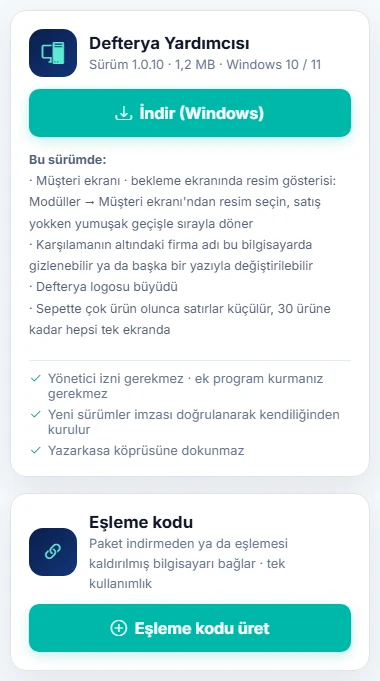
Paket firmanıza ait bağlantı anahtarını içerir; başkasıyla paylaşmayın.
2. Zip'i çıkarın ve kurun
- Zip'e sağ tıklayıp Tümünü ayıkla deyin. Zip'in içinden doğrudan çalıştırmayın.
- Çıkan klasördeki DefteryaYardimci.exe'yi açın. Windows "Bilgisayarınız korundu" derse Ek bilgi → Yine de çalıştır.
- Üç adımlı pencere açılır: Gizlilik Politikası ve KVKK Aydınlatma Metni, Son Kullanıcı Lisans ve Kullanım Sözleşmesi, Bildirim izni. Okuyup Kabul ediyorum ›, son adımda Tamamla deyin. Onaylanmazsa kurulum yapılmaz.
- Kurulum penceresinde Masaüstüne Yardımcı kısayolu koy, Masaüstüne Defterya kısayolu ekle ve Bilgisayar açılınca başlasın varsayılan işaretlidir. Kur'a basın.
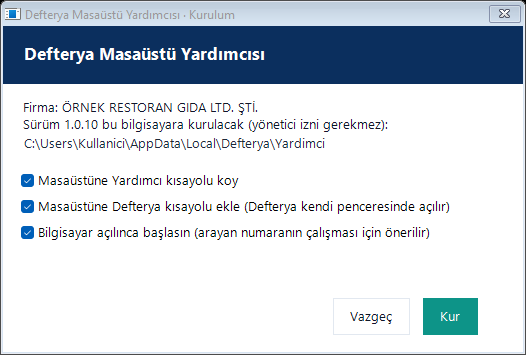
Program %LOCALAPPDATA%\Defterya\Yardimci klasörüne kurulur; çıkardığınız klasörü sonra silebilirsiniz.
Sözleşme metinlerini panelde Masaüstü Yardımcısı sayfasının Kurulum kartından da okuyabilirsiniz.
3. Eşleme kodu ile bağlama
Paketle kurulan Yardımcı firmanıza kendiliğinden bağlanır. Eşlemesi kaldırılmış bir bilgisayarı yeniden bağlamak için:
- Panelde Masaüstü Yardımcısı sayfasında Eşleme kodu üret'e basın. Kod tek kullanımlıktır, 15 dakika geçerlidir.
- Yardımcı penceresinde altta Eşleme ▾ → Eşleme kodu gir… deyin, site adresini ve kodu yazıp Eşle'ye basın.
Paneldeki Eşli bilgisayarlar listesinde her bilgisayarın modül durumu, son görülme zamanı ve sürümü görünür; çöp kutusu simgesi eşlemeyi kaldırır.
4. Yardımcı penceresi
Sol menü:
- Anasayfa: lisans süresi, destek talepleriniz, e-Dönüşüm ve SMS kontörü (Defterya'daki son okunan değer), bu bilgisayarın durumu ve son bildirimler.
- Modüller: Arayan numara, Müşteri ekranı ve yazarkasa köprüsünün durumu. Barkod yazıcı, terazi ve para çekmecesi "Çok yakında".
- Uygulamalar: Defterya (kendi penceresinde, adres çubuğu olmadan) ve lisansınıza göre Defterya Restoran, Defterya Garson, Defterya Mobil.
- Kısayollar: sık kullanılan sayfalar tek tıkla açılır.
- Lisansım: kalan süre ve modüller; süre uzatma, ek modül ve kullanıcı talebi doğrudan Defterya'ya sipariş olarak gider. Talebi yalnız bilgisayarı eşleyen firma yöneticisi gönderebilir; kartla ödeme güvenli ödeme sayfasında yapılır.
5. Bildirimler
Defterya duyuruları Windows bildirimi olarak gelir; acil olanlar sağ altta kapatılana kadar kalır. Alttaki Bildirimler düğmesi listeyi açar; Windows bildirimi göster, Acil bildirimlerde sesli uyarı ve Deneme bildirimi buradadır.
6. Güncelleme ve kaldırma
Yeni sürüm kendiliğinden iner, imzası doğrulanır ve birkaç dakika içinde kendiliğinden kurulur (telefon araması sürerken beklenir). Üstteki bantta Şimdi kur ile hemen kurabilirsiniz. Güncellemeleri denetle paneldeki ayar değişikliklerini de hemen alır.
Kaldırmak için Eşleme ▾ → Programı kaldır…. Yazarkasa köprüsü etkilenmez.
Sık karşılaşılan durumlar
- "Kurulum dosyası (kurulum.json) bulunamadı": Zip çıkarılmadan çalıştırılmış. Önce Tümünü ayıkla deyin.
- Pencereyi kapattım, program kapandı mı? Hayır, saatin yanında çalışmaya devam eder. Simgeye çift tıklayınca açılır; tamamen kapatmak için simgeye sağ tık → Kapat.
- "Eşleme kaldırılmış": Panelden yeni eşleme kodu üretip Eşleme kodu gir… ile bağlayın.
- Windows Defender programı engelledi: Windows Güvenliği → Virüs ve tehdit koruması → Koruma geçmişi → ilgili kayıt → İzin ver / Geri yükle. Tespit adını destek ekibine bildirin.
- Destek için Günlükler düğmesinin açtığı klasördeki dosyaları gönderin.