
Defterya Garson, garsonlarınızın siparişi Android telefondan almasını sağlar. Garsonlar telefondan masaları görür, menüden ürün ekler, not yazar ve siparişi mutfağa gönderir. Bağlantı kopsa da sipariş alınır; bağlantı gelince kendiliğinden gönderilir.
Ne gerekir?
- Lisansınızda Restorand modülü.
- Android 7 ya da üstü telefon.
- Garson tipinde kullanıcılar. Uygulamaya yalnız garson kullanıcılar girebilir; ana kullanıcı ve kasiyer giremez.
- Mutfak fişi için kasada açık duran bir Restorand ekranı (yazdırma istasyonu).
1. Garson uygulaması sayfasını açın
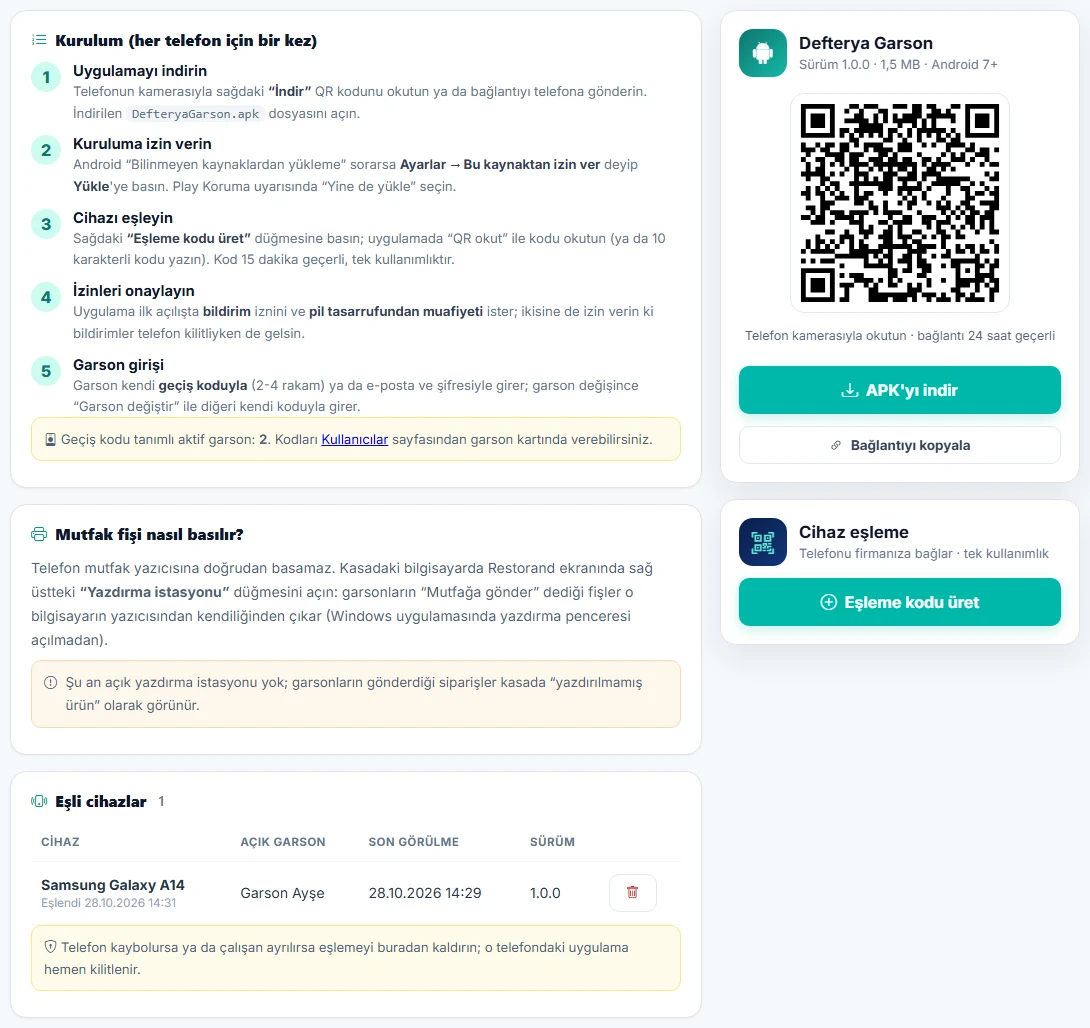
Ana kullanıcıyla girin. Sağ üstteki dişliden Ayarlar → Genel Ayarlar → Masaüstü Yardımcısı sayfasını açın. Diğer Defterya uygulamaları bölümünde Garson uygulaması'na tıklayın.
2. Uygulamayı telefona kurun
- Telefonun kamerasıyla sağdaki indirme QR kodunu okutun. İsterseniz APK'yı indir ya da Bağlantıyı kopyala düğmesini kullanın. Bağlantı 24 saat geçerlidir.
- İndirilen dosyayı açın. Android "bilinmeyen kaynaklar" uyarısı verirse Bu kaynaktan izin ver deyip Yükle'ye basın. Play Koruma uyarısında "Yine de yükle"yi seçin.
3. Telefonu firmanıza eşleyin
- Sayfada Eşleme kodu üret düğmesine basın. Ekranda bir QR ve 10 karakterli kod çıkar.
- Uygulamada QR kodu okut ile kodu okutun ya da kodu yazıp Kodla eşle'ye basın.
- İlk açılışta istenen bildirim iznini ve pil tasarrufundan muafiyeti onaylayın. Böylece bildirimler telefon kilitliyken de gelir.
Eşleme kodu 15 dakika geçerli ve tek kullanımlıktır. Her telefon için yeni kod üretin.
Eşlenen telefonlar sayfadaki Eşli cihazlar listesinde görünür. Telefon kaybolursa ya da çalışan ayrılırsa çöp kutusu simgesiyle eşlemeyi kaldırın; o telefondaki uygulama hemen kilitlenir.
4. Garsonlara geçiş kodu verin
- Ayarlar → Kullanıcılar → Kullanıcı listesi'nden garsonu açın (ya da Kullanıcı ekle'de tipi Garson seçin).
- Garson geçiş kodu alanına 2–4 haneli bir rakam yazın (ör. 01, 123) ve kaydedin. Kod firmanız içinde tekildir.
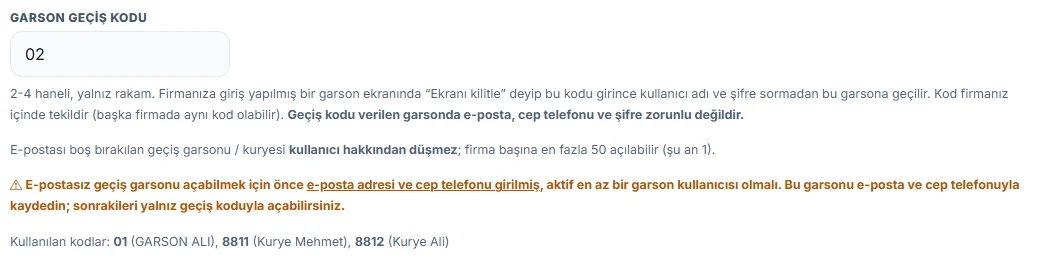
Geçiş kodu verilen garsonda e-posta, cep telefonu ve şifre zorunlu değildir. E-postasız garson açmak için önce e-postası ve cep telefonu kayıtlı en az bir aktif garson olmalıdır.
5. Garson girişi ve sipariş
- Garson uygulamada Geçiş kodunuzu girin ekranında kodunu yazıp Gir'e basar. Kodu yoksa Geçiş kodum yok: e-posta ile gir ile e-posta ve şifresiyle girer.
- Masaya dokunur, Ürün ekle ile menüden ürün seçer. Ürüne Not ekleyebilir.
- Mutfağa gönder ile siparişi gönderir. Fiş basılmasın isteniyorsa Yalnız hesaba ekle (mutfak fişi yazdırma) kullanılır.
- Masa ekranındaki Diğer menüsünde Mutfağa yeniden gönder, Masayı taşı, Bu masada ayrı hesap aç ve Sepeti boşalt vardır.
- Garson değişince sağ üstteki menüden Garson değiştir / kilitle seçilir; sıradaki garson kendi koduyla girer.
6. Kasada yazdırma istasyonunu açın
Telefon mutfak yazıcısına doğrudan basamaz.
- Kasadaki bilgisayarda Restorand ekranını açın.
- Sağ üstteki Yazdırma istasyonu düğmesine basın.
- Bu bilgisayar yazdırma istasyonu olsun kutusunu işaretleyin ve istasyon adını yazın.
Garsonların gönderdiği fişler bu bilgisayarın yazıcısından kendiliğinden çıkar. Windows uygulamasında yazdırma penceresi açılmaz.
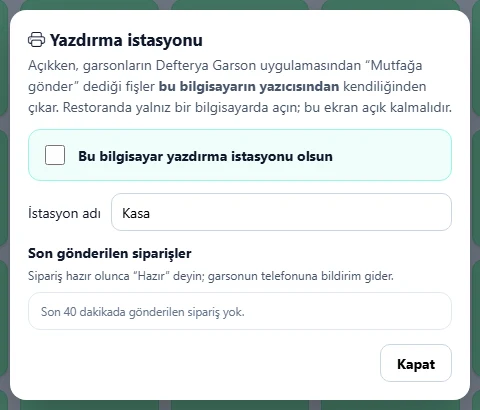
Pencerede son gönderilen siparişler listelenir. Sipariş hazır olunca Hazır deyin; garsonun telefonuna "sipariş hazır" bildirimi gider. Garson ayrıca fiş yazdırılınca "mutfağa iletildi", masanın hesabı kapanınca da "hesabı kapandı" bildirimi alır.
Yazdırma istasyonunu restoranda yalnız bir bilgisayarda açın ve o ekranı açık bırakın.
Sık karşılaşılan durumlar
- "Bağlantı yok" uyarısı: Siparişler telefonda sıraya alınır, bağlantı gelince gönderilir. Menüdeki Sıradakileri şimdi gönder ile hemen gönderebilirsiniz.
- "Kasadaki yazdırma istasyonu kapalı" uyarısı: Kasada istasyon açık değil. Fişler basılmaz; siparişler kasada yazdırılmamış ürün olarak görünür.
- "Garson uygulamasına yalnız garson kullanıcılar girebilir": Kullanıcının tipi Garson değil.
- Çok sayıda hatalı kod: 5 hatadan sonra kısa bekleme, 10. hatada 15 dakika bekleme olur.
- "Yeni sürüm hazır" şeridi: Dokunun; uygulama yeni sürümü indirip kurar.