
Defterya Android uygulaması işletme sahibi ve yöneticiler içindir: cari, stok, fatura, kasa-banka ve raporlar cebinizde. Web paneliyle aynı hesap ve aynı veri kullanılır; giriş kuralları (SMS doğrulama dahil) aynıdır. Tüm Defterya lisanslarıyla çalışır.
Ne gerekir?
- Android 7 ya da üzeri bir telefon.
- Defterya panelinde kullandığınız e-posta ve şifre.
- Garson ve kasiyer hesapları bu uygulamaya giremez. Garsonlar Defterya Garson uygulamasını kullanır; Restorand ekranı bu uygulamada yoktur.
1. Uygulamayı indirin
Üç yoldan birini seçin:
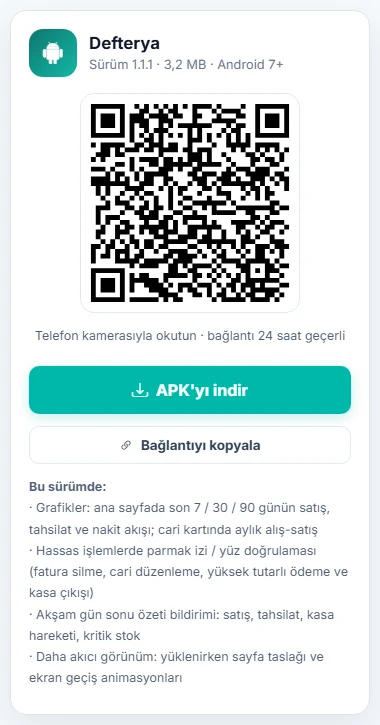
- Panelden QR: Ayarlar → Genel Ayarlar → Masaüstü Yardımcısı sayfasında Diğer Defterya uygulamaları kartından Mobil uygulama → Aç. Sağdaki QR kodu telefon kamerasıyla okutun ya da Bağlantıyı kopyala ile bağlantıyı telefona gönderin. Bağlantı 24 saat geçerlidir.
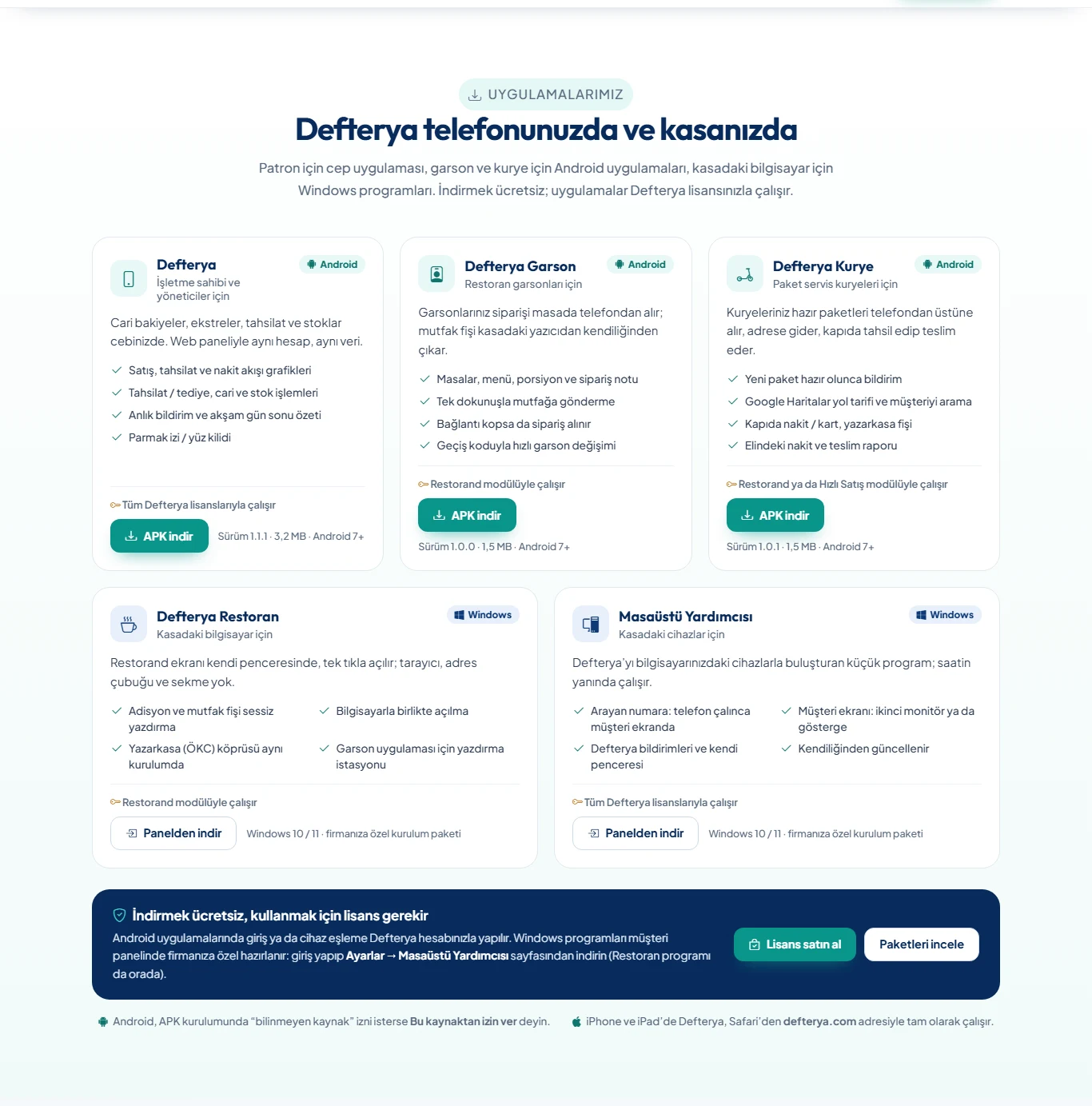
- Site ana sayfası: defterya.com'da Uygulamalarımız bölümünde Defterya kartındaki APK indir düğmesi. Firma yöneticisi olmayan kullanıcılar bu yolu kullanabilir.
- Masaüstü Yardımcısı: Uygulamalar → Defterya Mobil → QR ile telefona kur ya da İndirme bağlantısını kopyala.
2. Kurun
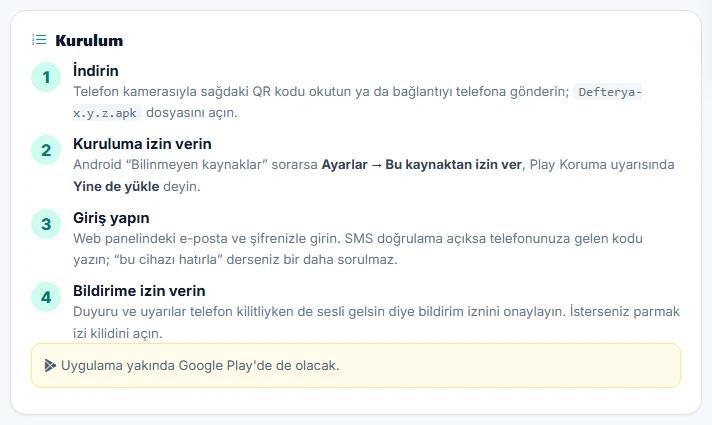
- İnen Defterya-x.y.z.apk dosyasını telefonda açın.
- Android "Bilinmeyen kaynaklar" uyarısı verirse Ayarlar → Bu kaynaktan izin ver deyin.
- Play Koruma uyarısında Yine de yükle'ye basın.
Uygulama yakında Google Play'de de olacak. Siteden kurulan sürüm yeni sürümleri açılışta kendiliğinden getirir.
3. Giriş yapın
- Giriş yap ekranında panelde kullandığınız E-posta ve Şifre'yi yazın.
- Hesabınızda SMS doğrulama açıksa SMS doğrulama ekranı gelir: telefonunuza gelen 6 haneli kodu yazıp Doğrula'ya basın.
- Bu telefonu hatırla (bir daha kod sorulmasın) işaretlerseniz bu telefonda kod bir daha sorulmaz.
Şifrenizi unuttuysanız defterya.com giriş sayfasından yenileyin.
4. Bildirimler
Duyuru ve uyarıların telefon kilitliyken de sesli gelmesi için bildirim iznini onaylayın. Gelen bildirimler alttaki Bildirimler sekmesinde listelenir. Daha fazla → Görünüm ve güvenlik bölümünde şunları ayarlayabilirsiniz:
- Gün sonu özeti: akşam bildirimi; saati 18:00 ile 22:00 arasından seçilir (restoran lisansında bu seçenek görünmez).
- Çek / senet vade hatırlatması (çek-senet modülü varsa).
- Parmak izi / yüz kilidi ve Hassas işlemlerde doğrulama (telefon destekliyorsa).
- Tema: Sistem, Açık ya da Koyu.
5. Uygulamada neler var?
Alttaki menü: Ana sayfa, Cariler, Stoklar, Bildirimler, Daha fazla.
- Ana sayfa: satış, tahsilat ve nakit akışı grafikleri, kasa ve banka özeti, hızlı erişim düğmeleri.
- Cariler: bakiye arama, ekstre (PDF paylaşma), tahsilat ve tediye.
- Stoklar: arama, kamerayla barkod okutma, depo bazında miktar.
- Daha fazla: Lisansım, Destek talepleri, Kasa ve banka, Çek / senet, satış ve alış faturaları, Gelen e-faturalar, irsaliyeler, Teklifler ve Restoran raporları.
Menüde yalnız lisansınızdaki ve kullanıcı yetkinizdeki modüller görünür.
Sık karşılaşılan durumlar
- "Garson hesapları bu uygulamayı kullanamaz": Garson hesabıyla girilmiş; garsonlar Defterya Garson uygulamasını kullanır.
- APK açılmıyor: Telefonun bilinmeyen kaynaklardan kurulum iznini verin (adım 2).
- QR bağlantısı çalışmıyor: Bağlantı 24 saat geçerlidir; Mobil uygulama sayfasını yenileyip yeni QR okutun.
- Bir menü görünmüyor: İlgili modül lisansınızda yoksa ya da kullanıcı yetkiniz kapalıysa menü gizlenir.
- Telefonu kaybettim: Panel şifrenizi değiştirin. Mobil uygulama sayfasında Oturumu açık telefonlarınız listesini görebilirsiniz; 30 gün kullanılmayan oturum kendiliğinden kapanır. Uygulamadan çıkmak için Daha fazla → Çıkış yap.