
Online yemek platformlarından gelen siparişleri Restorand ekranında görebilirsiniz. Sipariş durumunu platforma bildirir, siparişi satışa aktarır ya da fatura kesersiniz. Şu an Trendyol Yemek bağlanabilir. Getir, Yemeksepeti ve Migros Yemek kartları "Yakında" olarak görünür.
Ne gerekir?
- Lisansınızda Restorand ve onun üzerine Online Yemek Sipariş modülü. Modül yoksa ilgili menüler görünmez.
- Trendyol Yemek satıcı panelinden Satıcı ID, API Key ve API Secret.
- Fatura kesmek için e-Dönüşüm (e-Fatura / e-Arşiv) kurulumu.
1. Entegrasyonu kurun
- Restorand Yönetimi → Entegrasyon Ayarları'nı açın ve Trendyol Yemek kartını seçin.
- Entegrasyon aktif anahtarını açın, Canlı ortam'ı seçin.
- API bilgileri bölümüne Satıcı ID, İşlemi yapan e-posta, API Key ve API Secret yazın. Bu bilgiler Trendyol Yemek satıcı panelinde Mağaza adınız → Hesap Bilgilerim → Entegrasyon Bilgileri altındadır.
- Bağlantıyı test et ve şubeleri getir'e basıp şubenizi seçin.
- Sipariş ayarları bölümünde teslimat modelini seçin:
- Kendi kuryem (Model 1): "Yola çıktı" ve "Teslim edildi" bildirimlerini siz gönderirsiniz.
- Trendyol kuryesi (Model 2): Kurye durumu Trendyol'dan gelir.
- Varsayılan hazırlama süresini yazın. İsterseniz Gelen siparişleri otomatik kabul et'i açın ve Kaydet'e basın.
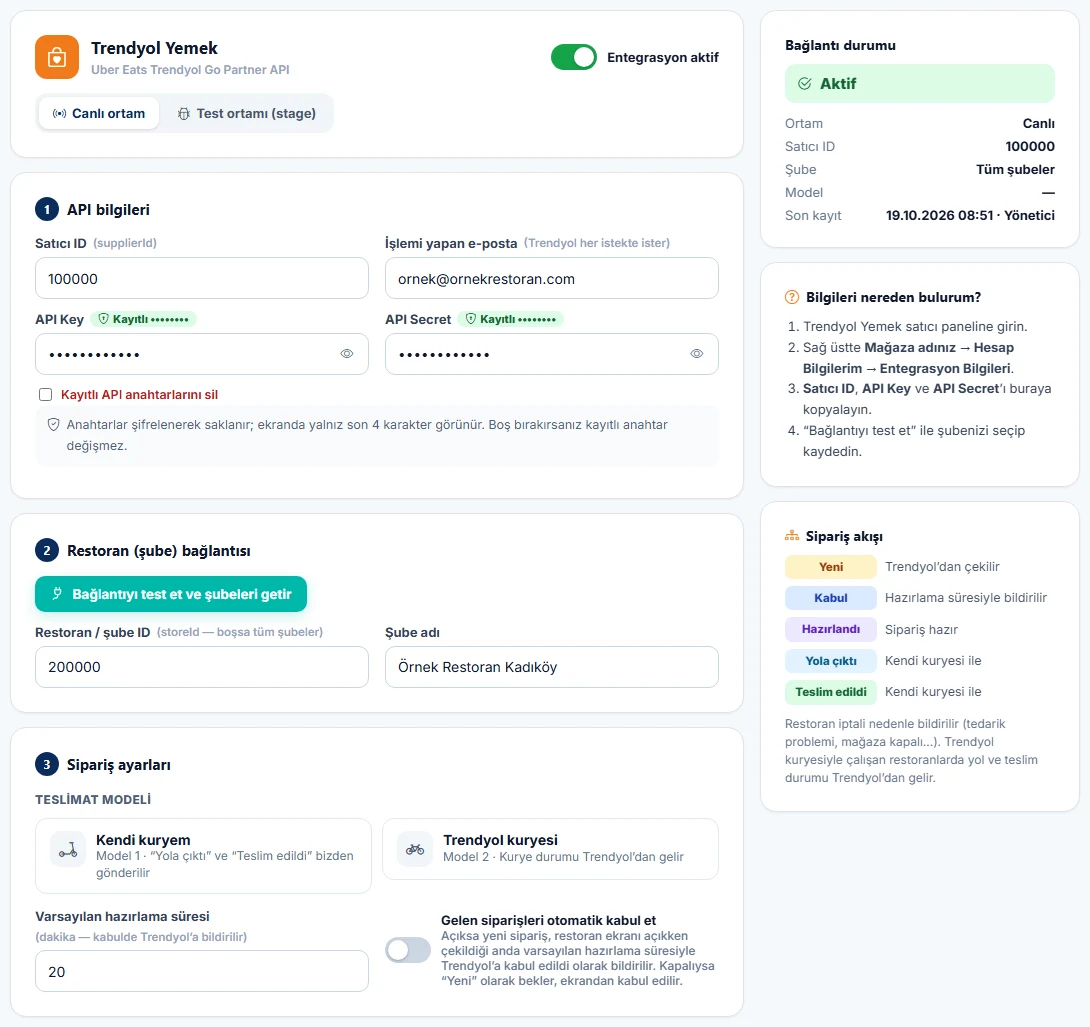
API anahtarları şifreli saklanır; ekranda yalnız son 4 karakter görünür. Alanı boş bırakırsanız kayıtlı anahtar değişmez.
2. Siparişleri Restorand ekranında izleyin
Restorand ekranında masa sekmelerinin sonundaki Online siparişler düğmesine dokunun. Düğmedeki sayı, kabul bekleyen sipariş sayısıdır.
- Ekran açık ve görünürken yeni siparişler 2 dakikada bir kendiliğinden çekilir. Hemen çekmek için Siparişleri çek'e basın.
- Kabul bekleyen sipariş varken zil çalar ve altta kırmızı şerit görünür.
- Tarih, platform ve durum süzgeçleriyle listeyi daraltabilirsiniz. Satıra dokununca sağda ürünler, ödeme ve müşteri notu görünür.
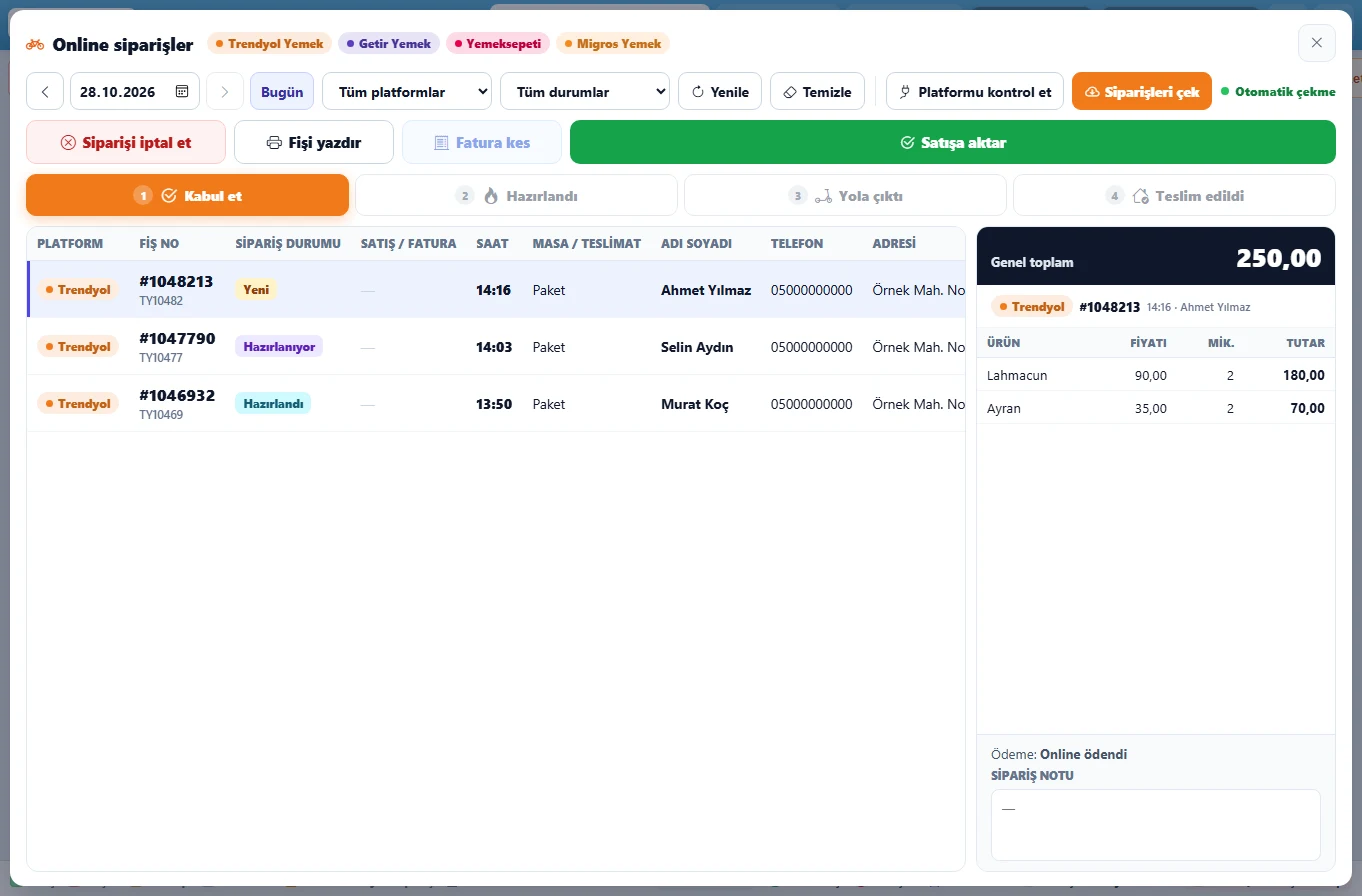
Siparişler yalnız Restorand ekranı açıkken çekilir. Ekranı kasada açık tutun.
3. Sipariş durumunu bildirin
Seçili sipariş için üstteki adımları sırayla kullanın:
- Kabul et: Hazırlama süresini seçip Siparişi kabul et deyin.
- Hazırlandı
- Yola çıktı (yalnız kendi kuryenizle)
- Teslim edildi (yalnız kendi kuryenizle)
Trendyol kuryesiyle çalışıyorsanız Hazırlandı'dan sonraki durumlar Trendyol'dan gelir.
Siparişi karşılayamıyorsanız Siparişi iptal et ile bir neden seçin. Siparişin tamamını ya da yalnız seçtiğiniz ürünleri iptal edebilirsiniz. Yola çıkmış sipariş iptal edilemez.
Fişi yazdır siparişi 80 mm fiş yazıcıdan basar.
4. Satışa aktarın ya da fatura kesin
Satışa aktar siparişi Restorand hesabına çevirir. Stok, kasa ve raporlar böylece doğru oluşur.
- Platformdaki her ürün için menünüzdeki karşılığını seçin. Eşleştirmeleri hatırla işaretliyse sonraki siparişlerde otomatik seçilir. Eşleşmeyen ürün platform adıyla aktarılır.
- Ödeme türünü kontrol edin. Sipariş tipine göre önerilir.
- Hemen kapat (fatura, stok, kasa / POS / cari yazılır) ya da Açık kalsın seçin. Açık kalan hesabı Online siparişler salonundan kapatırsınız.
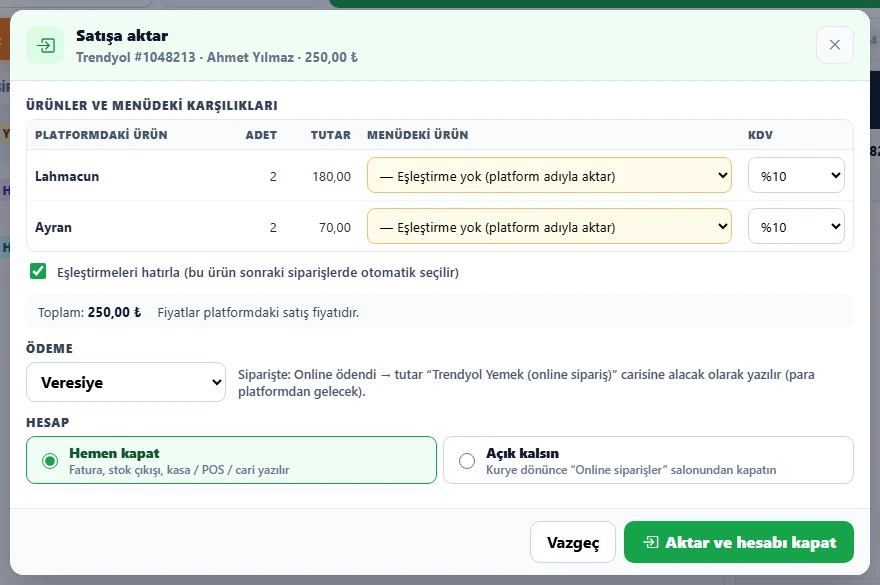
Fatura kes müşteriye e-Arşiv / e-Fatura keser. Bireysel ya da Kurumsal seçip bilgileri girersiniz. Sipariş aktarılmadıysa önce aktarılır. Ürün eşleştirmelerini topluca yapmak için Restorand Yönetimi → Online Ürün Eşleştirme sayfasını kullanın.
Mağazayı kapatmak
Platformu kontrol et bağlantıyı ve mağaza durumunu gösterir. Buradan mağazayı Kapat, Aç ya da Yoğun ile 15–90 dakika geçici kapatabilirsiniz.
Sık karşılaşılan durumlar
- Menüde Entegrasyon Ayarları yok: Lisansınızda Online Yemek Sipariş modülü yok.
- Sipariş gelmiyor: Restorand ekranı kapalı olabilir. Entegrasyon aktif değilse ya da API bilgileri hatalıysa da sipariş gelmez. Platformu kontrol et ile bakın.
- Test ortamı çalışmıyor: Stage ortamı için sunucu IP adresinin Trendyol'a yetkilendirilmesi gerekir.
- Aktarılan sipariş sonradan platformda iptal oldu: Hesap kendiliğinden geri alınmaz. Gerekirse elle düzeltin.