
Hızlı Satış'ta yazarkasa seçen kasiyerin nakit ve kartlı satışları önce yazarkasaya gider. Yazarkasa fişi kesilmeden satış Defterya'ya kaydedilmez. Yazarkasa seçmeyen kasiyer eskisi gibi çalışır.
Ne gerekir?
- Cihaz Ayarlar → Yazarkasa (ÖKC) sayfasında tanımlı, kullanım yeri Hızlı Satış'ı kapsıyor, eşlemesi yapılmış ve lisansı geçerli olmalı.
- GMP3 (kablolu) cihazda, satış yapılan bilgisayarda Defterya ÖKC Köprüsü çalışıyor olmalı.
1. Yazarkasayı seçin (bir kez)
- Hızlı Satış ekranının altındaki Ek İşlemler düğmesine basın.
- Yazarkasa (ÖKC) bölümündeki listeden cihazı seçin. Kullanılamayan cihazların yanında nedeni yazar (ör. eşleme yapılmadı, lisans süresi doldu).
- Yazarkasa seçimini kaydet'e basın; ekran yenilenir.
- İsterseniz Bağlantıyı test et ile köprüyü ve cihazı deneyin.
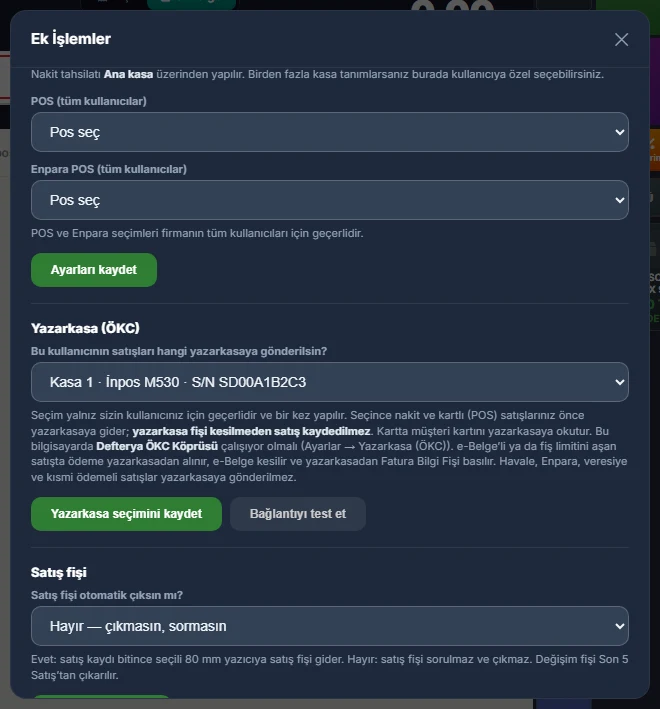
Seçim yalnız sizin kullanıcınız için geçerlidir. Seçimden sonra üst çubukta ÖKC: cihaz adı ve yanında bir durum noktası görünür: yeşil cihaz bağlı, kırmızı bağlı değil demektir. Bu yazıya tıklayarak bağlantıyı yeniden test edebilirsiniz.

2. Nakit ya da kartla satış
- Ürünleri sepete ekleyin.
- Nakit ya da POS düğmesiyle ödemeyi seçin.
- Ekran kilitlenir ve "İşleminiz yazarkasaya gönderiliyor" penceresi açılır. Adımlar sırayla ilerler: Hazırlanıyor → Yazarkasaya gönderildi → Ödeme → Fiş.
- Kartlı satışta müşteri kartını yazarkasaya okutur.
- Fiş kesilince satış kendiliğinden kaydedilir.
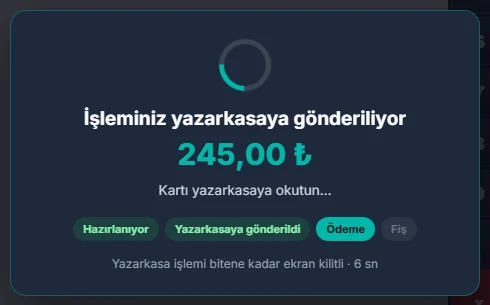
Pencere açıkken sayfayı kapatmayın ve yenilemeyin.
Şu satışlar yazarkasaya gitmez, eskisi gibi kaydedilir: Havale, Enpara, Veresiye, Kısmi ödeme ve tutarı 0 olan satışlar.
3. e-Belge (e-Arşiv / e-Fatura) ile birlikte
Ekranda Fiş / e-Belge seçimi varsa ve e-Belge seçiliyse kablolu (GMP3) yazarkasada sıra şöyledir:
- Ödeme önce yazarkasadan alınır.
- Defterya satışı kaydeder ve e-Belge'yi keser.
- Yazarkasa, fatura numarasıyla Fatura Bilgi Fişi basar.
Entegratör e-Belge'yi reddederse yazarkasadaki satış iptal edilir (kartlı satışta iade yapılır) ve satış kaydedilmez.
Fiş limiti: Satış tutarı yazarkasanın fiş limitini aşarsa uyarı çıkar. e-Dönüşüm kuruluysa e-Belge ile devam dersiniz. e-Dönüşüm yoksa elle kestiğiniz kağıt faturanın numarasını ve alıcının VKN / T.C. kimlik numarasını girersiniz; ödeme yazarkasadan alınır ve bilgi fişi basılır.
İnpos TSM (kablosuz) cihazda Fatura Bilgi Fişi yoktur: e-Belge'li satış yazarkasaya gönderilmeden eskisi gibi kaydedilir.
İnpos TSM cihaz seçiliyse
Satış, cihazın harici siparişler listesine gider. Ekran, sipariş cihazda açılıp ödenene kadar en çok 30 dakika bekler; cihazda açılmamış sipariş için Siparişi iptal et düğmesi çıkar. Nakit seçilen satışta cihaz yalnız fişi keser, kart cihazda çekilir. Cihazda farklı bir ödeme türü alınırsa satış buna göre kaydedilir ve ekranda bilgi verilir.
Sık karşılaşılan durumlar
- Kart reddedildi: "Yazarkasa: satış yapılamadı" uyarısı çıkar; satış kaydedilmez, sepet yerinde kalır.
- Yazarkasa sonucu alınamadı: Program "fişi çıktı mı?" diye sorar. Yazarkasanın ekranına ve fişe bakıp Fiş çıktı — satışı kaydet ya da Fiş çıkmadı — kaydetme seçeneğini seçin.
- Fiş kesildi ama satış kaydedilmedi: Ekranın üstünde kırmızı şerit çıkar. Şimdi kaydet ile satışı kaydedin; fiş yeniden kesilmez.
- "Yazarkasa … şu an kullanılamıyor" şeridi: Seçtiğiniz cihaz pasif, eşlemesi geri alınmış ya da lisansı bitmiş olabilir. Bu durumda satışlar yazarkasaya gitmez; yöneticinize haber verin.